Chuyển ảnh HEIC sang JPG trên iPhone: ba cách có sẵn, không cần cài app
Cập nhật · 4 phút đọc
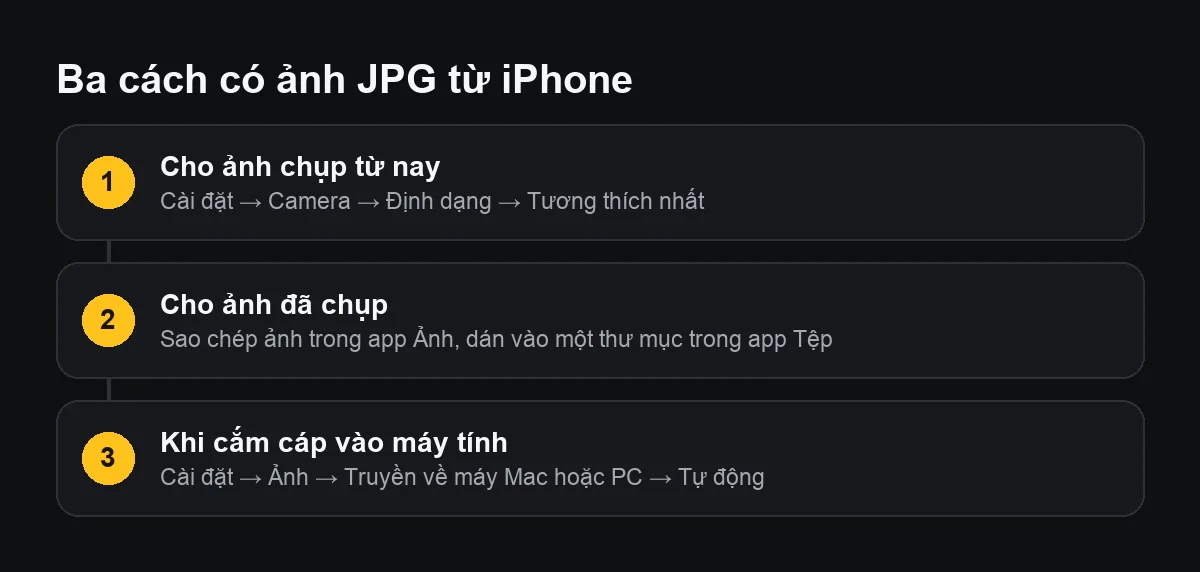
Có ba cách có sẵn trên iPhone: đổi Cài đặt → Camera → Định dạng sang Tương thích nhất để ảnh chụp từ nay là JPG; sao chép ảnh đã chụp rồi dán vào app Tệp để có bản JPG; và bật Cài đặt → Ảnh → Truyền về máy Mac hoặc PC → Tự động để ảnh tự thành JPG khi cắm cáp sang máy tính. Không cần app chuyển đổi nào, và không phải tải ảnh lên trang web lạ.
Trước khi đổi, nên biết HEIC có lợi gì để quyết định có thật sự cần bỏ nó không.
HEIC là gì, và vì sao iPhone dùng nó?
HEIC là định dạng ảnh mà iPhone dùng mặc định. Cùng một tấm ảnh, tệp HEIC thường chỉ bằng khoảng một nửa tệp JPG mà độ nét gần như không khác, nên máy đỡ đầy bộ nhớ và iCloud. Trên iPhone, iPad và máy Mac đời mới, bạn gần như không nhận ra mình đang dùng HEIC.
Khi nào HEIC gây phiền?
- Một số máy tính Windows chưa có bộ giải mã HEIC, nên không mở được hoặc không hiện ảnh xem trước.
- Biểu mẫu nộp hồ sơ trên web chỉ nhận .jpg hoặc .png.
- Phần mềm cũ, máy in ảnh, khung ảnh kỹ thuật số không đọc được HEIC.
- Gửi tệp đính kèm cho người dùng máy tính khác hệ điều hành.
Khi gửi ảnh qua Mail hay nhiều ứng dụng nhắn tin, iPhone thường tự chuyển sang JPG, nên không phải lúc nào cũng cần làm gì. Vấn đề hay xuất hiện khi bạn gửi tệp gốc, chép qua cáp, hoặc tải lên từ app Tệp.
Cách 1: chụp ảnh JPG từ nay về sau
Mở Cài đặt → Camera → Định dạng, chọn Tương thích nhất. Ảnh chụp từ lúc này là JPG, video là H.264. Đổi lại, mỗi ảnh chiếm nhiều dung lượng hơn. Những ảnh đã chụp trước đó vẫn là HEIC.
Cách 2: chuyển ảnh đã chụp bằng app Tệp
- Trong app Ảnh, chọn các ảnh cần chuyển, chạm Chia sẻ rồi Sao chép (hoặc Sao chép ảnh).
- Mở app Tệp, vào một thư mục trên iPhone hay iCloud Drive, chạm giữ vào chỗ trống và chọn Dán.
- Các ảnh được dán vào dưới dạng JPG. Từ đây bạn đính kèm, tải lên biểu mẫu hay gửi đi.
Cách này giữ nguyên ảnh gốc trong app Ảnh và không đưa ảnh của bạn lên trang web nào. Tên menu có thể hơi khác giữa các phiên bản iOS.
Cách 3: tự chuyển khi chép sang máy tính
Mở Cài đặt → Ảnh, kéo xuống phần Truyền về máy Mac hoặc PC và chọn Tự động. Khi cắm cáp và chép ảnh sang máy tính, iPhone chuyển những ảnh đó sang định dạng tương thích. Chọn Giữ bản gốc nếu máy tính của bạn đã đọc được HEIC.
Chuyển định dạng có làm mất ngày giờ, vị trí không?
Các cách có sẵn trên thường giữ dữ liệu ngày giờ đi kèm ảnh, nhưng vị trí còn hay không phụ thuộc vào cách bạn chia sẻ: khi gửi từ app Ảnh, công tắc Vị trí trong phần Tuỳ chọn quyết định điều đó. Trang web chuyển đổi trực tuyến thì có thể bỏ hết. Nếu người nhận cần thấy ngày giờ và nơi chụp, cách chắc chắn nhất là để chúng hiện ngay trên ảnh.
Ảnh công việc nên để HEIC hay JPG?
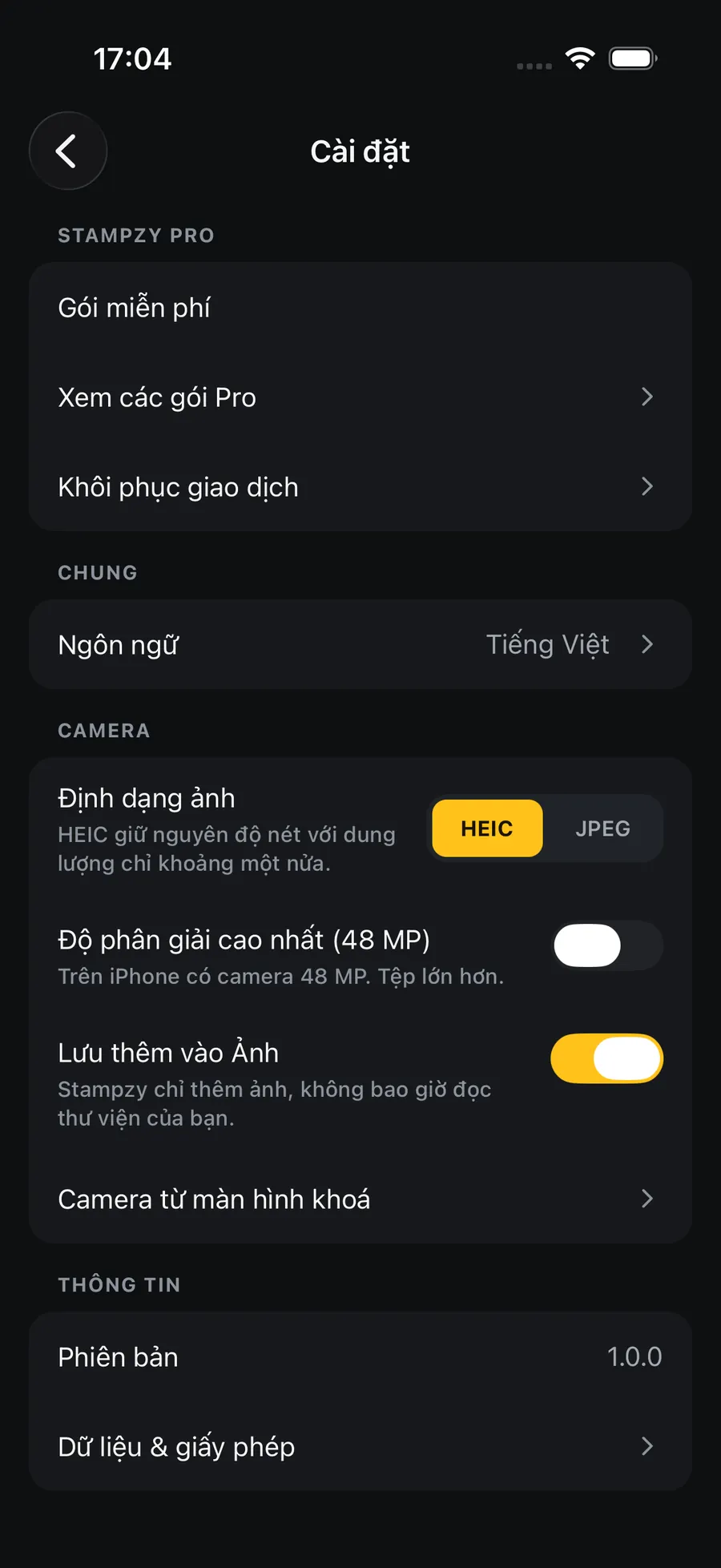
Nếu ảnh chủ yếu ở trên iPhone, iCloud và gửi qua ứng dụng nhắn tin, cứ để HEIC: máy đỡ đầy và ảnh vẫn nét. Nếu ảnh của bạn thường xuyên đi vào máy tính Windows ở văn phòng, phần mềm quản lý, biểu mẫu nộp hồ sơ hay máy in, chuyển hẳn sang JPG sẽ đỡ phải xử lý từng lần.
Một cách dung hoà: để Camera ở Hiệu quả cao cho ảnh cá nhân, và chỉ đổi sang JPG cho những bộ ảnh cần nộp, bằng cách 2 ở trên. Dù chọn cách nào, hãy thử gửi một tấm cho người nhận trước khi gửi cả trăm tấm.